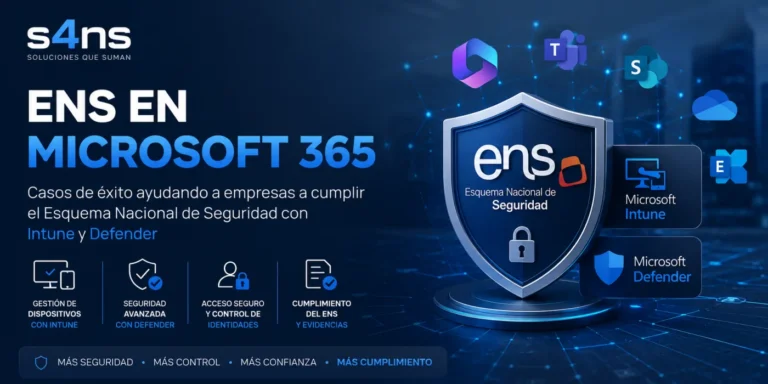
Si quieres configurar el Microsoft Global Security Access en un Mac debes tener en cuenta estos factores:
- 1) El dispositivo debe ser administrado (Intune – MDM)
- 2) Debes permitir que el programa clientes de GSA tenga una extensión de red.
- 3) Si es un Mac con processador M debes permitir el acceso al kernel.
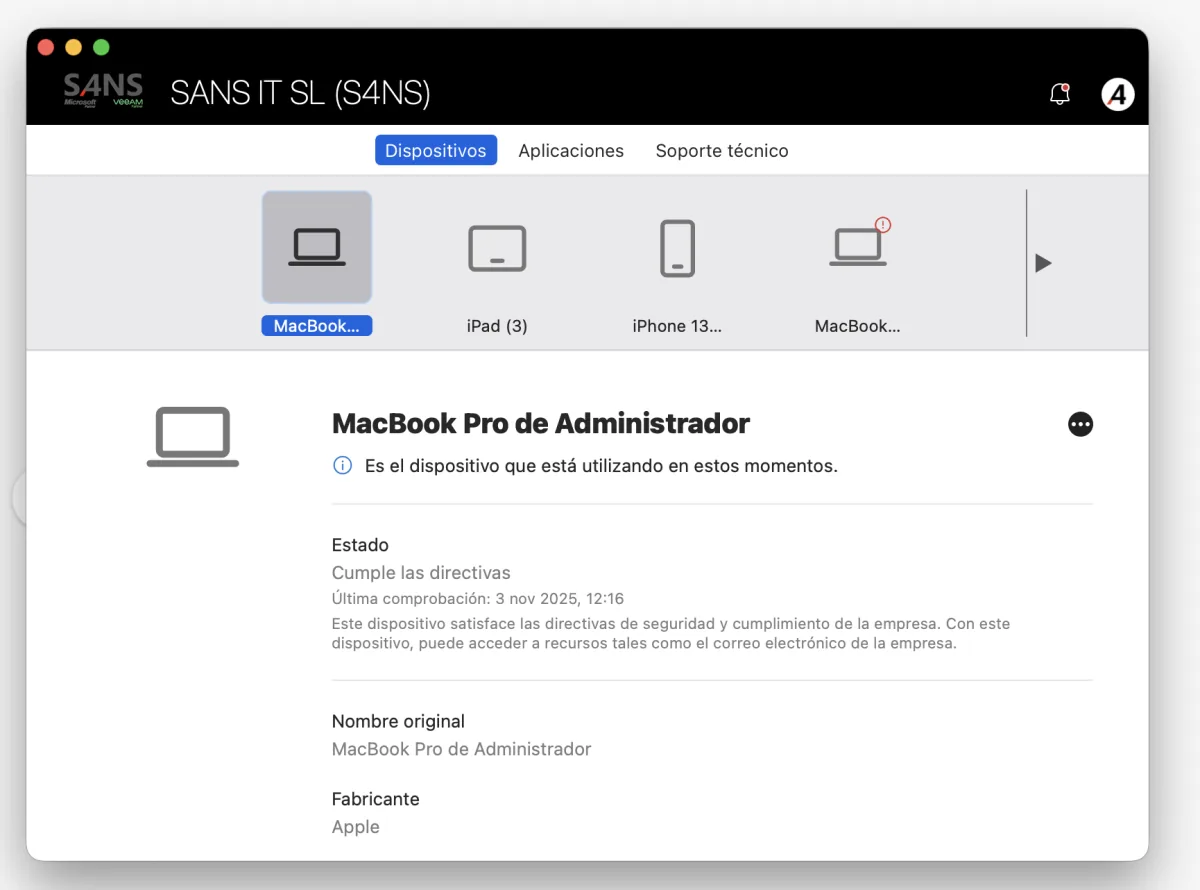
El dispositivo debe ser administrado (Intune – MDM)
Desde la aplicación de Portal de Empresas debes tener el Mac enrolado a Intune por MDM.
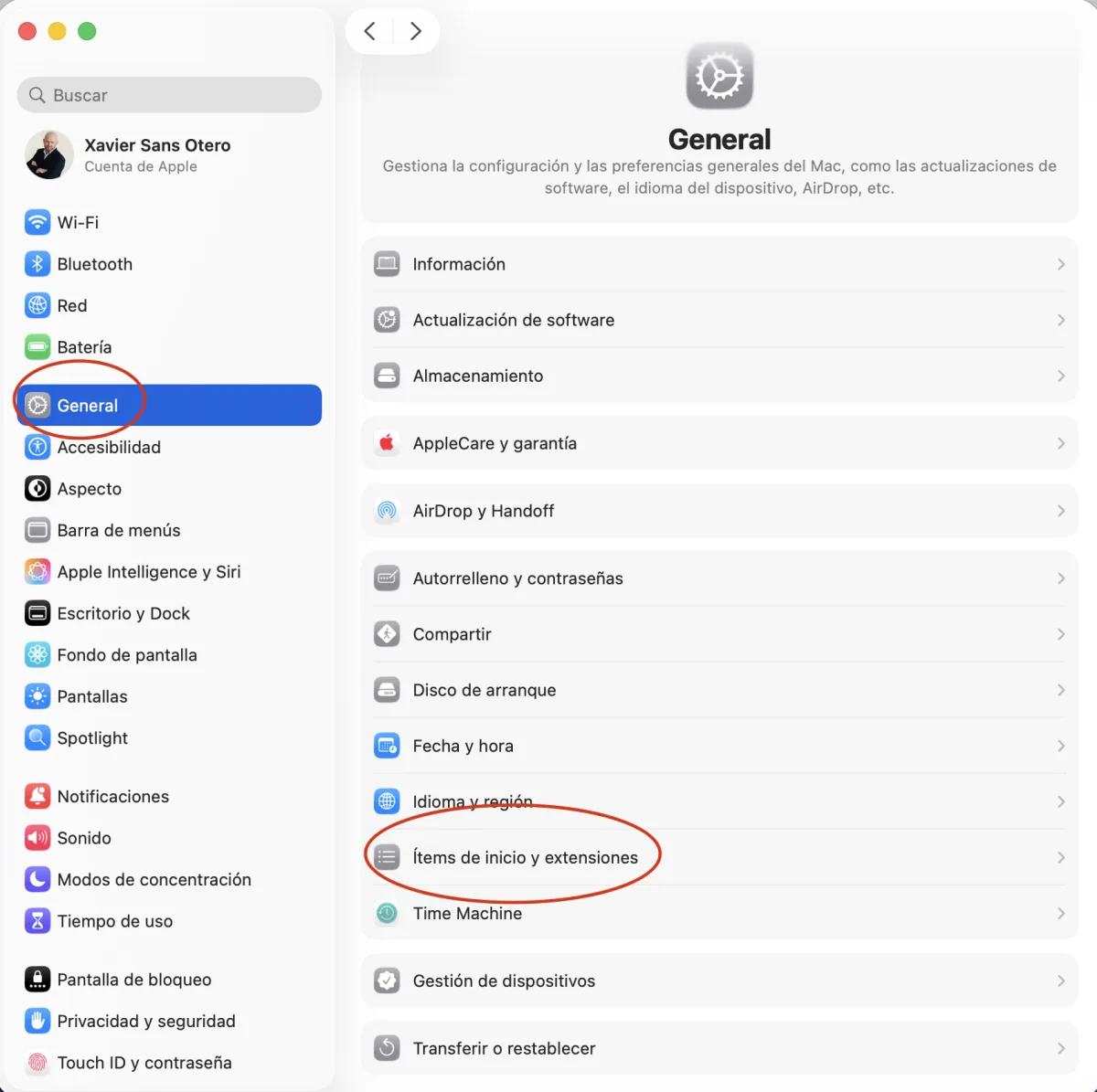
Debes permitir que el programa clientes de GSA tenga una extensión de red.
Cuando instales el cliente de GSA en el Mac ,de bes permitir la extensión de red.
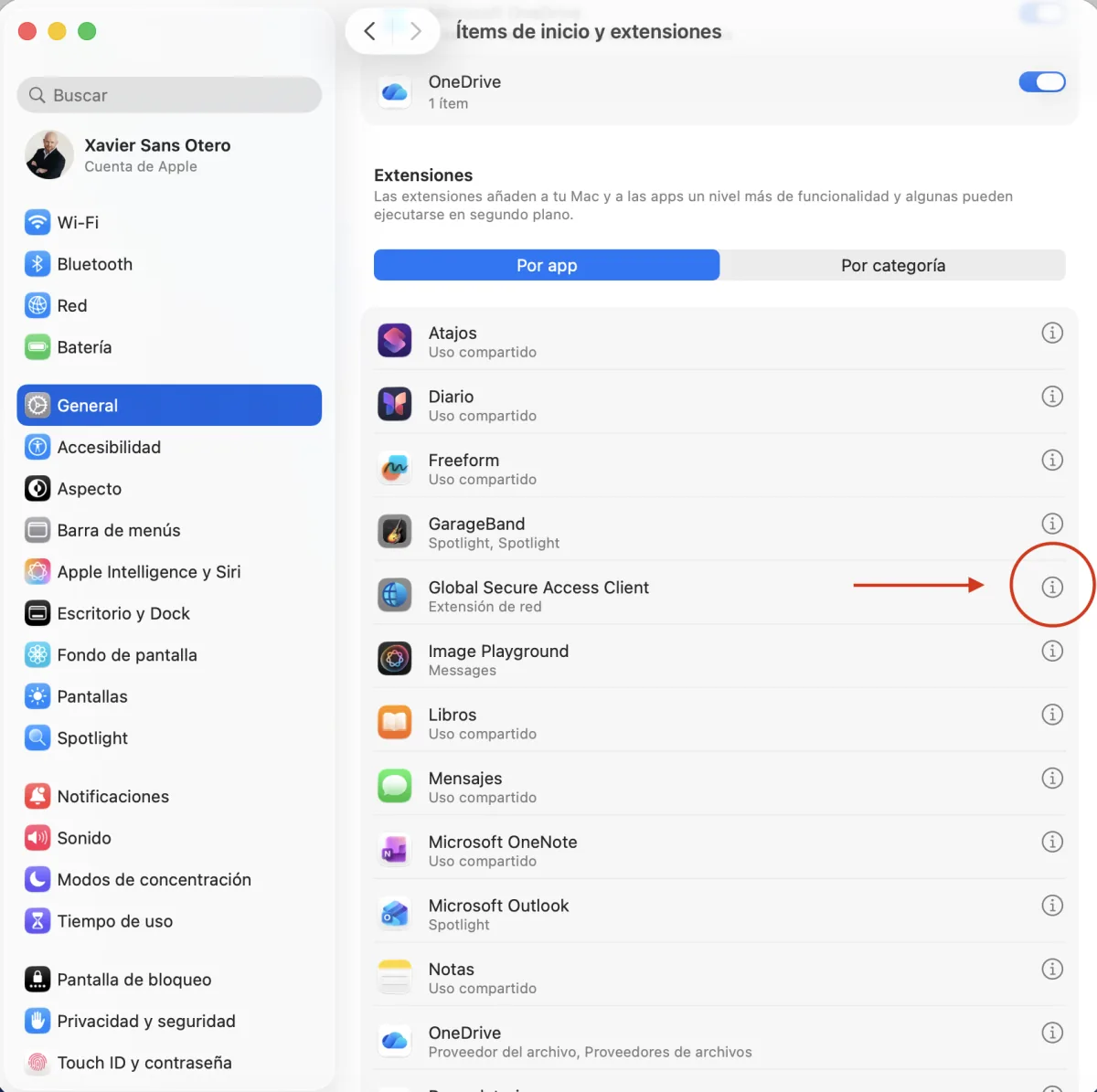
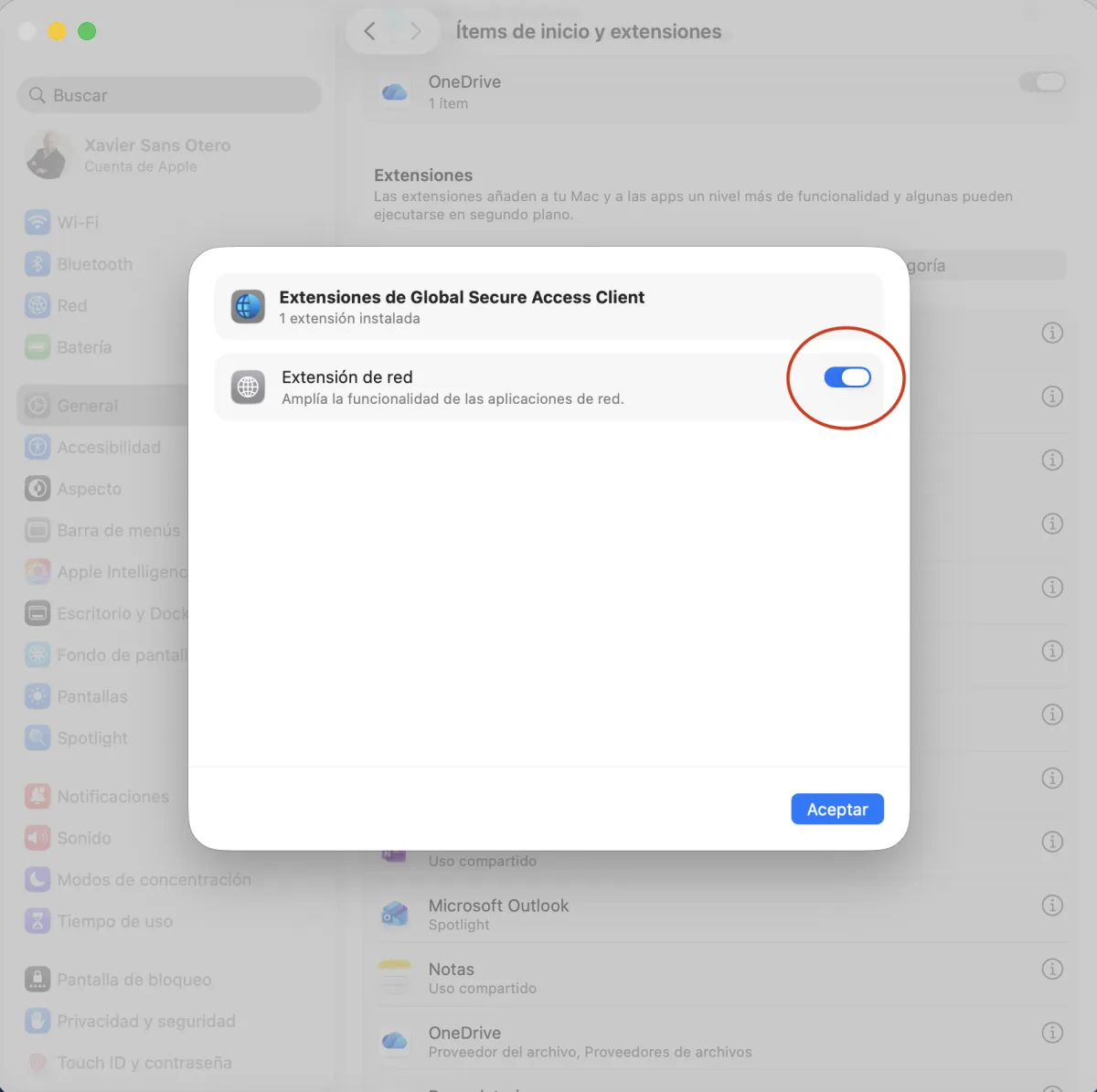
Si es un Mac con processador M debes permitir el acceso al kernel.
Si se trata de un Mac con procesador M debes permitir que acceda al kernel. Pudes cambiar esa opción (menos segura) iniciando el dispositivo, manteniendo pulsado el botón de inicio y marcando estas opciones.

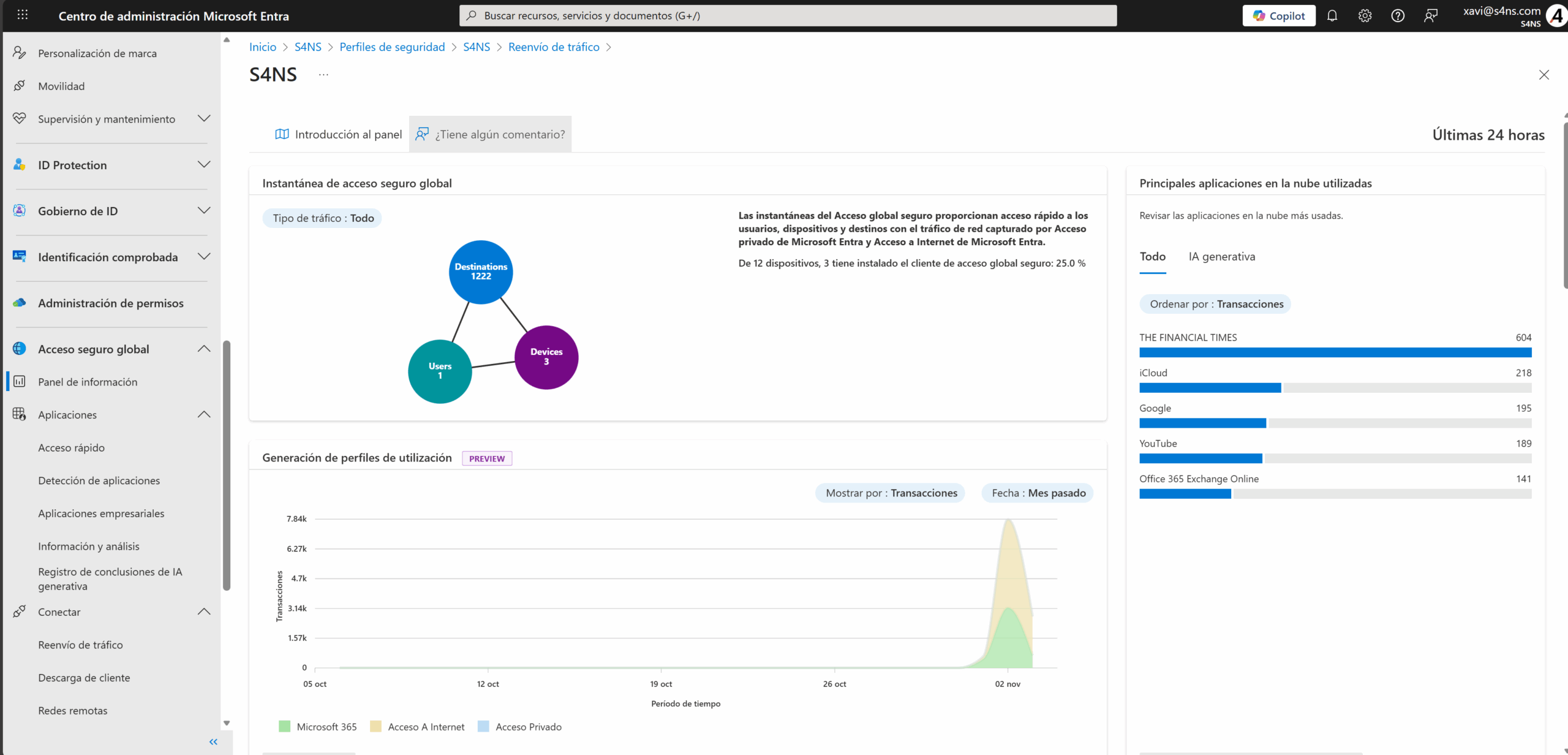
Para poder gestionar todo el tráfico, debes permitir todos los reenvíos. Puede que necesites licencias adicionales, aunque tengas una E5, puede que necesites una Entra Suite.
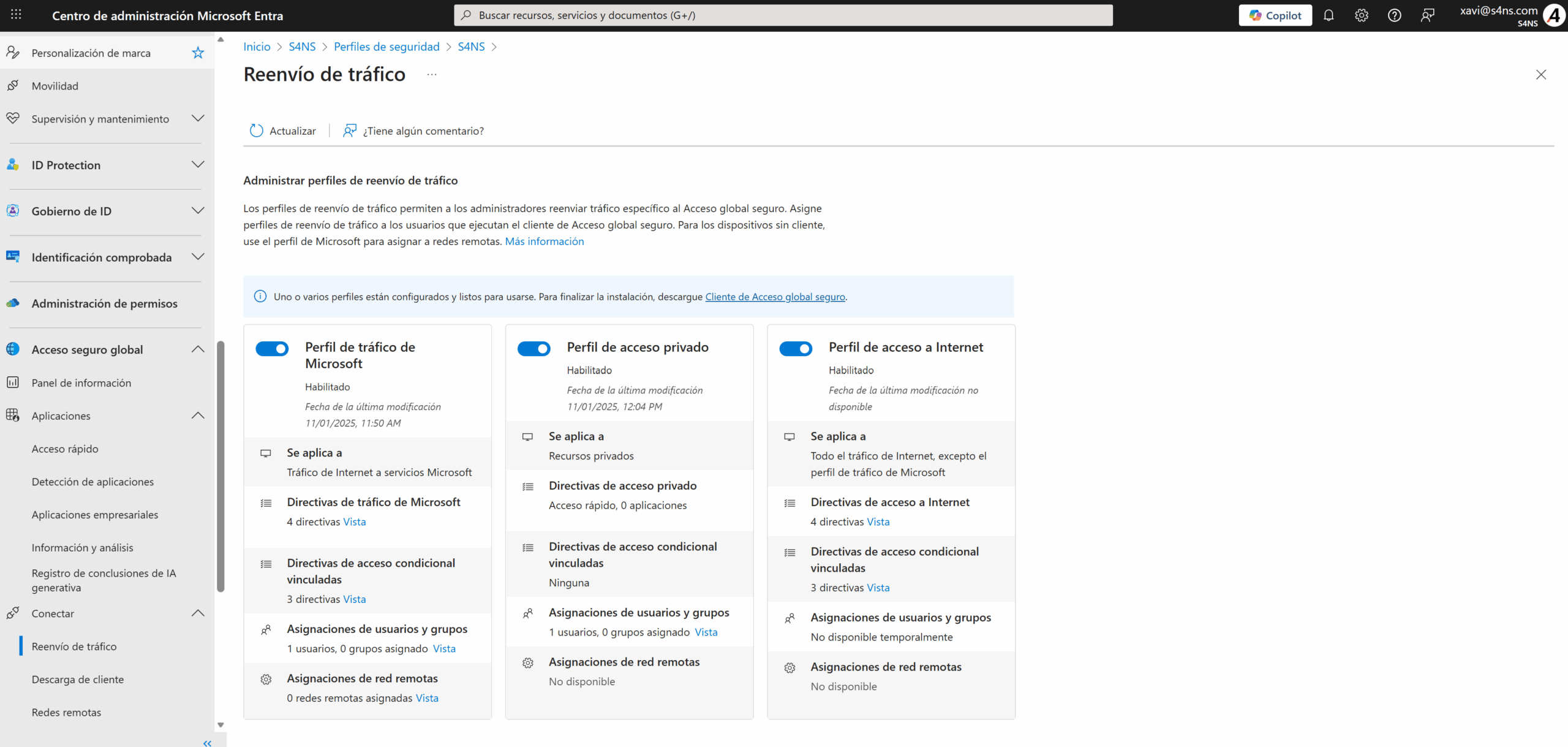
Espero qeue te haya servidor de ayuda!